
Ihre Aufgabe - Unsere Lösung
Visualisieren, informieren, suchen & finden, analysieren, ...
Sie möchten Geodaten veröffentlichen, Geoinformationen nutzen oder haben eine praktische Fragestellung zu raumbezogenen Daten, Koordinaten oder digitalen Karten?
Viele Lösungen finden Sie direkt in unseren beliebten Services und praxisnahen Anwendungsfällen.
Nicht das Richtige dabei?
Unser Service Desk hilft Ihnen gern weiter!
Kontakt GeoSN
Öffnungszeiten:
(Servicezeiten)
Montag bis Donnerstag
9-12 und 13-15 Uhr
Freitag
9-12 Uhr
Telefon: 0351 8283-8420
E-Mail: servicedesk @geosn.sachsen.de
Beliebte Services
Anwendungsfälle
Rund um Karten, Dienste & Daten
Wir erstellen für Sie einen passenden Kartendienst und eine individuelle Webkarte. Diese können Sie verlinken oder direkt auf Ihrer eigenen Webseite einbinden (iframe).
Voraussetzungen & notwendige Informationen
- Ihre Daten liegen in einheitlicher & strukturierter Form vor, z.B. in einer Excelltabelle oder einem GIS-kompatiblen Format wie z.B. Shape oder GML.
- Ihre Punktdaten (z.B. Projektstandorte) sind georeferenziert, das heißt, die Adressen sind durch Koordinaten im amtlichen Lagebezugssystem ergänzt. Sind sie es noch nicht, dann nutzen Sie gerne unseren Geokodierungsservice.
- Ihre Daten beziehen sich auf Linien oder Flächen? Liefern Sie uns die Daten in einem GIS-kompatiblen Format, z.B. Shape oder GML.
- Wir benötigen Angaben zur Gestaltung von Symbolen (Punkte, Flächen, Linien).
- Für die gesamte Projektlaufzeit benötigen wir einen festen Ansprechpartner.
- Wann soll die Kartenanwendung fertiggestellt sein? Wie oft sollen die Daten aktualisiert werden?
- Wer darf Ihre Karte nutzen? Entscheiden Sie sich für eine passende Lizenz und ggf. einen Zugriffsschutz.
Dieser Service steht ausschließlich den sächsischen Staats- und Kommunalverwaltungen auf Antrag zur Verfügung. Kontaktieren Sie unseren Service Desk oder füllen Sie direkt den Online-Antrag aus.
Beispiele für digitale Karten
Mit unseren Kartendiensten stellen wir standardisierte Webdienste für die Darstellung von Geodaten bereit. Diese können Sie in externen Anwendungen weiter verwenden.
Verfügbare Kartendienste lassen sich im Metadatenkatalog GeoMIS.Sachsen sowie im Geoportal Sachsenatlas recherchieren.
Recherche im GeoMIS
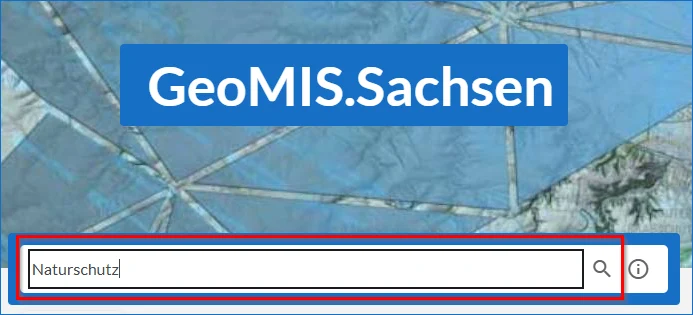
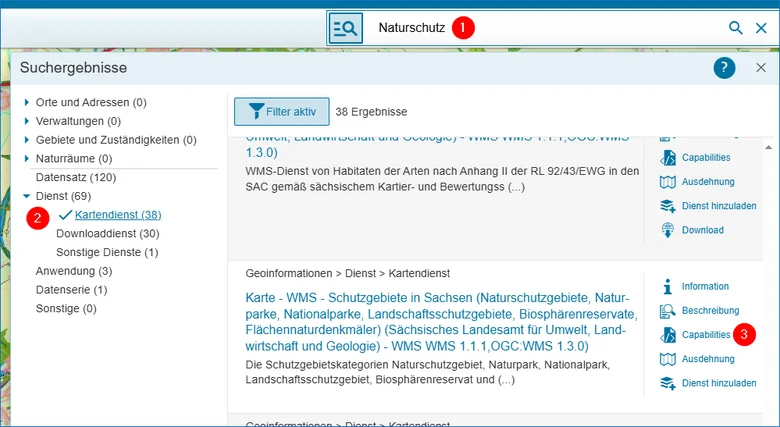
Im GeoMIS geben Sie das gesuchte Thema ein.

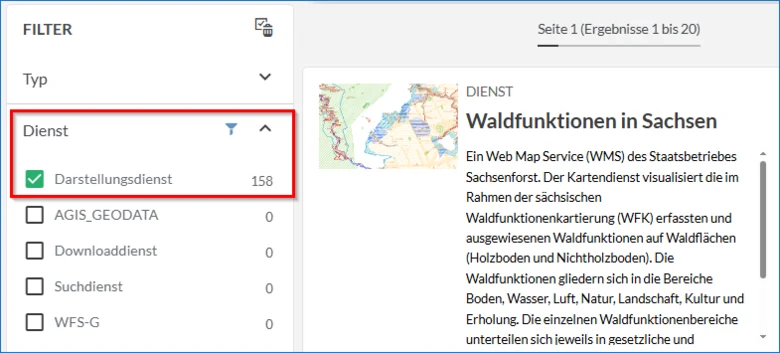
Filtern Sie anschließend im Filterbereich "Dienst" nach Darstellungsdienst, ggf. nach weiteren Filteroptionen und wählen Sie den passenden Dienst aus.

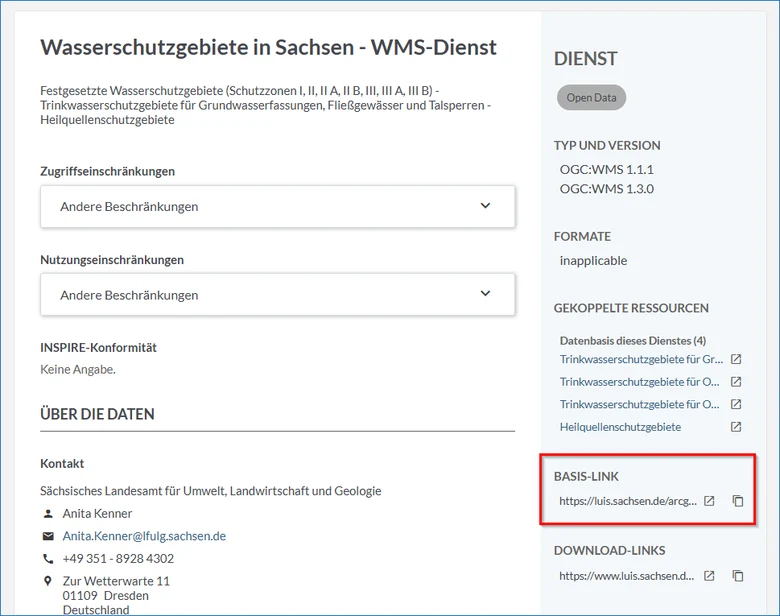
Auf der Beschreibungsseite des ausgewählten Dienstes finden Sie im rechten Bereich die URL zur Einbindung des WMS in Ihr GIS.
Recherche im Geoportal
Im Geoviewer des Geoportals geben Sie rechts oben im Suchschlitz das gesuchte Thema ein (1). Filtern Sie anschließend nach Kartendiensten (Schaltfläche "Filter setzen") (2). Öffnen Sie über den entsprechenden Link neben der Beschreibung des passenden Dienstes die Capabilities (3) und nutzen Sie die URL zur Einbindung des WMS in Ihr GIS.

Variante 1: Mit den verfügbaren Themenkarten und Geodatendiensten lässt sich eine Karte mit passenden Inhalten zusammenstellen.
Stellen Sie die Karte im Geoportal zusammen, die Online-Hilfe dazu finden Sie hier. Nutzen Sie anschließend die Funktion Karte teilen und binden Sie die Karte mittels iframe auf Ihrer Webseite ein.
Falls Sie registrierter Benutzer des Geoportals sind, können Sie sich die Karte abspeichern und zu einem späteren Zeitpunkt unter Meine Karten wieder aufrufen und ggf. anpassen.
Dieser Service ist für alle Nutzer frei zugänglich und kostenfrei. Beachten Sie auch hier die jeweils geltenden Lizenzen zur Nutzung der Karteninhalte.
Beispiel einer zusammengestellten Karte
Variante 2: Sie sind Behördenmitarbeiter und haben eigene Daten vorliegen (z.B. Adressen von Naturschutz-Stationen), welche in der Karte dargestellt werden sollen.
Wir erstellen für Sie einen passenden Kartendienst und eine individuelle Webkarte. Diese können Sie verlinken oder direkt auf Ihrer eigenen Webseite einbinden (iframe). Details dazu finden Sie unter diesem Anwendungsfall.
Wir erstellen für Sie einen passenden Kartendienst und eine individuelle Webkarte. Diese können Sie verlinken oder direkt auf Ihrer eigenen Webseite einbinden (iframe). Details zu Voraussetzungen und benötigten Informationen finden Sie unter diesem Anwendungsfall.
Die Daten beziehen sich auf eine Kommune?
Wir konfigurieren Ihre Karte so, dass dieses Gebiet im Fokus steht. Das bedeutet für die Nutzer:
- Automatischer Zoom Beim Öffnen der Karte wird sofort der richtige Ausschnitt angezeigt.
- Klare Ansicht Umliegende Gebiete sind ausgeblendet.
- Lokale Suche Die Suchfunktion ist auf Ihre Kommune begrenzt, um präzise Ergebnisse zu liefern.
Der Kartenviewer Erzgebirge zeigt eine solche kommunale Karte.
Rund um Adressen, Koordinaten & Flurstücke
Koordinaten zu einem bestimmten Ort können Sie im Geoportal ermitteln. Sie haben dafür zwei Möglichkeiten:
Koordinaten über Mauszeiger ermitteln
Stellen Sie Ihren Mauszeiger in der Karte auf den gewünschten Ort. In der Koordinatenanzeige in der Fußzeile der Karte können Sie die Koordinaten ablesen.
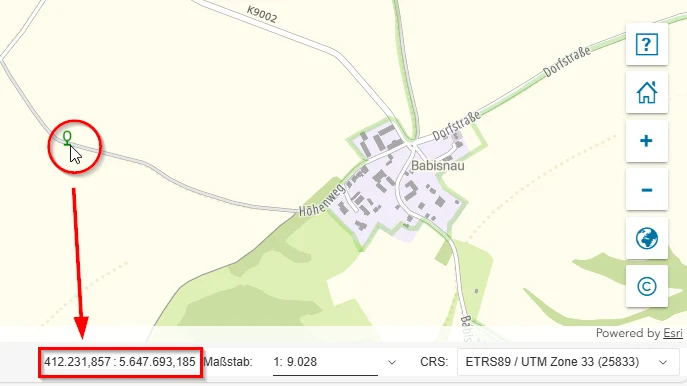
Neben der Koordinate wird Ihnen das Koordinatensystem angezeigt, welches aktuell eingestellt ist. Standardmäßig ist das "ETRS89 UTM33". Über den Pfeil rechts neben dem Koordinatensystem können Sie ein anderes einstellen.
Welche Koordinatensysteme unterstützt werden wird im Hilfekapitel zur Fußzeile des Geoportals erläutert.
Koordinate über Messwerkzeug ermitteln
Im Menü Werkzeuge befinden sich verschiedene Messwerkzeuge, so auch zur Positionsmessung (Bestimmung von Koordinaten). Hier erhalten Sie per Mausklick Koordinaten für eine Position in der Karte.
Ein ausführliche Beschreibung finden Sie auf der Hilfeseite zur Positionsmessung im Geoportal.
Nutzen Sie zum Speichern oder Drucken von Kartenausschnitten für Immobilienexposés die Funktionen unseres Geoportals. Die Nutzung und Veröffentlichung der erzeugten Dateien ist erlaubt und kostenfrei. Detaillierte Informationen finden Sie in den FAQ.
Variante 1: Einfache Übersichtskarte ohne Flurstücksinformationen
- Suche nach der gewünschten Adresse über das Suchfeld (siehe auch Onlinehilfe "Adresse suchen")
- ggf. weiter in die Karte zoomen
- Funktion "Drucken" im Menü wählen und Datei speichern (siehe auch Onlinehilfe "Drucken")
- Die Grafik bzw. PDF-Datei können Sie nun z.B. ausdrucken, versenden oder in Ihre Webseite einfügen.
Variante 2: Übersichtskarte mit Flurstücksinformationen
- Rufen Sie die Karte "Flurstücke & Gemarkungen" auf. Über die Startseite des Geoportals gelangen Sie ebenfalls zu dieser Karte.
- Anschließend führen Sie die Schritte 1 bis 4 aus Variante 1 aus
Bitte beachten sie folgenden Hinweis: Die Grundlage für die Darstellung der Flurstücksgrenzen bilden Liegenschafskatasterdaten. Ausdrucke aus dem Geoportal mit Flurstücksinformationen besitzen jedoch nur Übersichtscharakter. Dies muss für den Nutzer klar erkennbar sein, z. B. über einen entsprechenden Hinweis auf Ihrer Webseite oder im Exposé. Des Weiteren muss klar erkennbar sein, dass Sie als Dienstleister bei der Erstellung entsprechender Übersichtskarten nicht als Behörde oder im Auftrag einer Behörde handeln.
Informationen zur Lage und Größe von Flurstücken finden Sie im Geoportal Sachsenatlas.
- Rufen Sie die Karte "Flurstücke & Gemarkungen" auf. Über die Startseite des Geoportals gelangen Sie ebenfalls zu dieser Karte.
- Geben Sie im Suchfeld die Flurstücksnummer ein und wählen Sie den passenden Suchvorschlag/das passende Suchergebnis aus. Details zur Suche nach Flurstücken über die Flurstücksnummer oder die Adresse finden Sie in der Onlinehilfe des Geoportals.
- Die Karte zoomt auf das Flurstück und markiert es mit einer roten Umrandung.
- Zur Anzeige der Flurstücksgröße klicken Sie mit der Maus in das Flurstück hinein und es öffnet sich das Sachdatenfenster mit den Angaben zum Flurstück.
In der Onlinehilfe des Geoportals finden Sie hierzu auch eine Video-Anleitung.
Hinweis zur Genauigkeit: Die Darstellung von Flurstücksinformationen im Geoportal basiert auf Daten des Liegenschaftskatasters. Diese unterscheiden sich nach Herkunft, Genauigkeit und Vertrauenswürdigkeit. Die Ansicht ist deshalb für eine Berechnung von Maßen, insbesondere von Grenzmaßen oder Grenzabständen nicht geeignet. Aus der gemeinsamen Darstellung der Flurstücksgrenzen zusammen mit anderen Karteninhalten (z. B. Luftbild/DOP) kann nicht auf die tatsächlichen Rechtsverhältnisse vor Ort geschlossen werden. Die Darstellung von Daten des Liegenschaftskataster, insbesondere der Flurstücksgrenzen im Geoportal, gilt nicht als amtlicher Nachweis, sondern hat lediglich einen informativen Charakter.
Um den tatsächlichen Verlauf einer Grenze festzustellen ist in jedem Fall eine örtliche Vermessung durch einen Öffentlich bestellten Vermessungsingenieur notwendig. Dabei wird anhand vorgefundener Grenzpunkte und der örtlichen Gegebenheit die Grenze festgestellt und das Liegenschaftskataster fortgeführt.
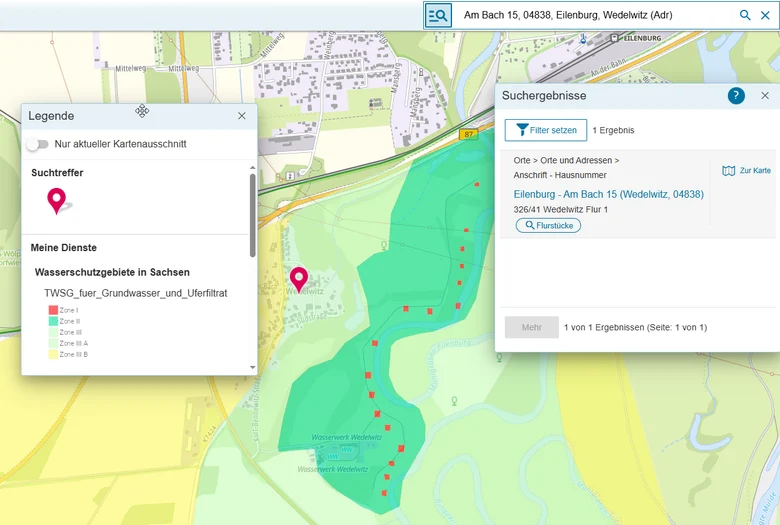
Im Geoportal Sachsenatlas können Sie sich Karten zu zahlreichen Themen anzeigen lassen, darunter auch diverse Schutzgebiete wie Naturschutzgebiete, Wasserschutzgebiete usw.
Um zu überprüfen, ob sich ein bestimmter Ort in einem Schutzgebiet befindet, gehen Sie wie folgt vor:
- Gehen Sie zur Karte im Geoportal.
- Suchen Sie in den angebotenen Themen im Karteninhalt, ob das passende Thema dabei ist und laden Sie dieses hinzu.
- Falls Sie dort nicht fündig werden, suchen Sie im Suchfeld nach dem passenden Thema (z.B. Wasserschutzgebiet) und laden Sie den Dienst zur Karte hinzu. Wie das geht, ist in der Online-Hilfe "Karte über Suchwort finden" beschrieben.
- Navigieren Sie zu dem Ort, dessen Lage sie überprüfen wollen, zum Beispiel über die Adress-Suche oder mittels Navigation direkt in der Karte.
- Sie können nun ablesen, ob sich der Ort innerhalb des Schutzgebietes befindet.
- Passen Sie ggf. die Transparenz der hinzugeladenen Karte an, so dass die Hintergrundkarte auch in den Schutzgebieten sichtbar ist.

Rund um Messen, Zeichnen & Markieren

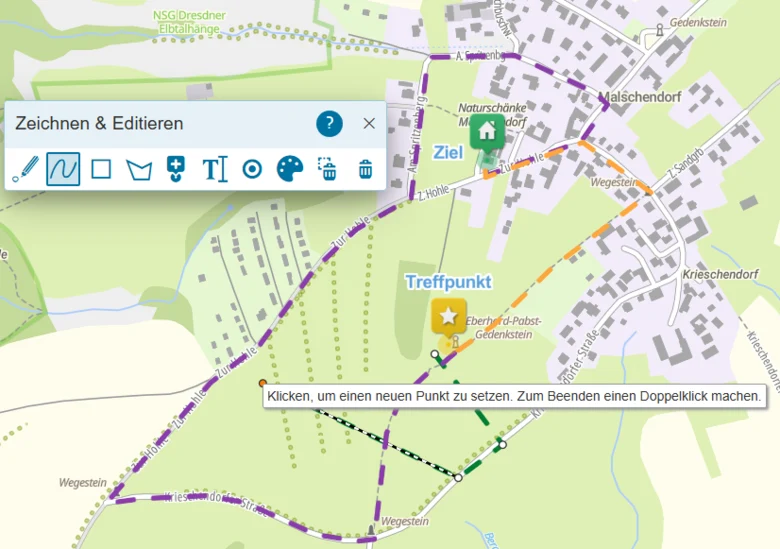
Mit dem Werkzeug "Zeichnen & Editieren" im Geoportal Sachsenatlas lassen sich mit Grafik-Elementen wie Punktsymbolen, Linien oder Text eigene Karten gestalten. Sie können Veranstaltungsorte, Treffpunkte und Wanderrouten einzeichnen und anschließend die Karte auf Ihrer Webseite veröffentlichen.
Als registrierter und angemeldeter Nutzer ist das sehr einfach möglich (wie Sie sich registrieren und anmelden, erfahren Sie auf unseren Hilfeseiten).
Rufen Sie die Karte im Geoportal auf und navigieren Sie zum gewünschten Kartenausschnitt.
Mit den Zeichen- und Editierwerkzeugen können Sie nun die Grafikelemente einzeichnen. Farben, Linienarten, Symbole usw. lassen sich nach Ihrem Belieben einstellen. Die Funktionsweise der Zeichenwerkzeuge ist in der Online-Hilfe ausführlich beschrieben.
Die Hintergrundkarte lässt sich ändern, falls das besser zu Ihren Anforderungen an die fertige Karte passt. Sollten Sie dazu Hilfe benötigen, finden Sie diese hier.
Um die erstellte Karte auf Ihrer Webseite zu nutzen, stehen Ihnen verschiedene Varianten zur Verfügung:
Variante 1: Karte teilen
Mit der Funktion "Karte teilen" erstellen Sie einen Link zur erstellten Karte und können diese zum Beispiel auf Ihrer Webseite verlinken oder per iframe einbinden. Details zur Funktion finden Sie hier.
Variante 2: Karte exportieren
Mit dem Drucken-Werkzeug können Sie einen Kartenausschnitt als PDF oder Bild-Datei abspeichern und anschließend zum Beispiel per Mail versenden oder in Ihre Webseite einfügen. Details zur Funktion finden Sie hier.
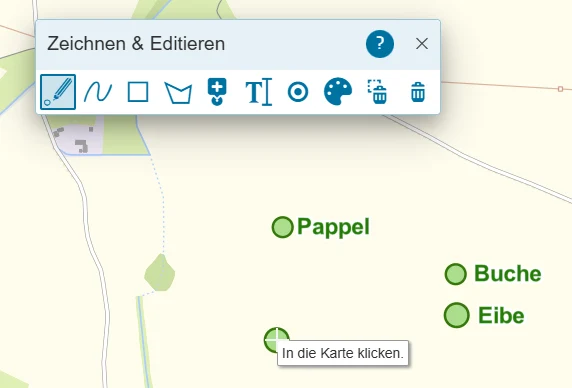
Mit dem Werkzeug "Zeichnen & Editieren" im Geoportal Sachsenatlas lassen sich mit Grafik-Elementen wie Punktsymbolen, Linien oder Text eigene Karten gestalten. Sie können z.B. die Lage von Bäumen oder geplanten Absperrungen einzeichnen und anschließend die Karte exportieren und ausdrucken.
Als registrierter und angemeldeter Nutzer ist das sehr einfach möglich (wie Sie sich registrieren und anmelden, erfahren Sie auf unseren Hilfeseiten).
Rufen Sie die Karte im Geoportal auf und navigieren Sie zum gewünschten Kartenausschnitt.
Mit den Zeichen- und Editierwerkzeugen können Sie nun die Grafikelemente einzeichnen. Farben, Linienarten, Symbole usw. lassen sich nach Ihrem Belieben einstellen. Die Funktionsweise der Zeichenwerkzeuge ist in der Online-Hilfe ausführlich beschrieben.
Die Hintergrundkarte lässt sich ändern, falls das besser zu Ihren Anforderungen an die fertige Karte passt. Sollten Sie dazu Hilfe benötigen, finden Sie diese hier.
Um die erstellte Karte auszudrucken oder zu versenden, nutzen Sie das Drucken-Werkzeug. Die Funktionsweise ist hier beschrieben.
